이 가이드가 맞는 사람
처음 계정을 만들고, 첫 상품 1개를 수집해서 편집과 업로드 직전까지 확인하려는 사용자
이 문서는 랜딩 소개가 아니라 실제 작업 순서에 맞춘 가이드입니다. 가입, 기본 설정, 수집 가능 상품 검색, 브라우저 익스텐션 수집, 수집상품 확인, 상품 편집, 업로드 직전 체크까지 한 페이지에서 단계별로 찾아볼 수 있게 정리했습니다.
이 가이드가 맞는 사람
처음 계정을 만들고, 첫 상품 1개를 수집해서 편집과 업로드 직전까지 확인하려는 사용자
오늘의 목표
한 상품으로 전체 흐름을 끝까지 경험해 보는 것. 많이 올리는 것보다 한 번을 정확히 끝내는 것이 우선입니다.
Guide Map
처음 둘러보기
가입부터 첫 업로드 직전까지, 오늘 무엇을 끝내야 하는지 먼저 잡습니다.
필수 설정
실제 운영 전에 꼭 끝내야 하는 설정 세 가지를 화면별로 정리했습니다.
상품수집
검색어 입력, 플랫폼 선택, 체크박스 선택, 수집 버튼까지 실제 화면 기준으로 설명합니다.
브라우저 익스텐션
iHerb 같은 외부 페이지에서 Glocing 익스텐션을 열고 현재 페이지를 수집하는 흐름을 보여줍니다.
상품등록
한 개 등록할 때와 여러 개 등록할 때 어떤 메뉴를 써야 하는지 나눠 보여줍니다.
검수와 업로드
수집 후 어디에서 검수하고, 어떤 순서로 저장과 업로드를 진행하는지 정리했습니다.
1. 시작 전 체크
오늘 이 가이드에서 목표로 하는 것은 단순합니다. Glocing 계정을 만들고, 기본 설정 세 가지를 끝낸 뒤, 수집 가능 상품에서 하나를 검색해 수집하고, 필요하면 브라우저 익스텐션으로 외부 페이지도 수집해 본 뒤, 수집상품에서 그 상품을 열어 상품 편집까지 들어가 보는 것입니다.
처음에는 한 마켓, 한 상품, 한 번의 업로드 흐름만 익히는 것이 가장 중요합니다. 많은 상품을 넣는 일은 그 다음입니다.
1-1. 시작 전 준비물
1-2. 첫날 30분 순서
2. 계정 만들기와 첫 접속
가입과 로그인은 시작점일 뿐입니다. 로그인 직후 상품부터 올리기보다, 왼쪽 메뉴에서 설정과 상품수집 흐름을 먼저 이해해야 뒤에서 되돌아가는 일을 줄일 수 있습니다.
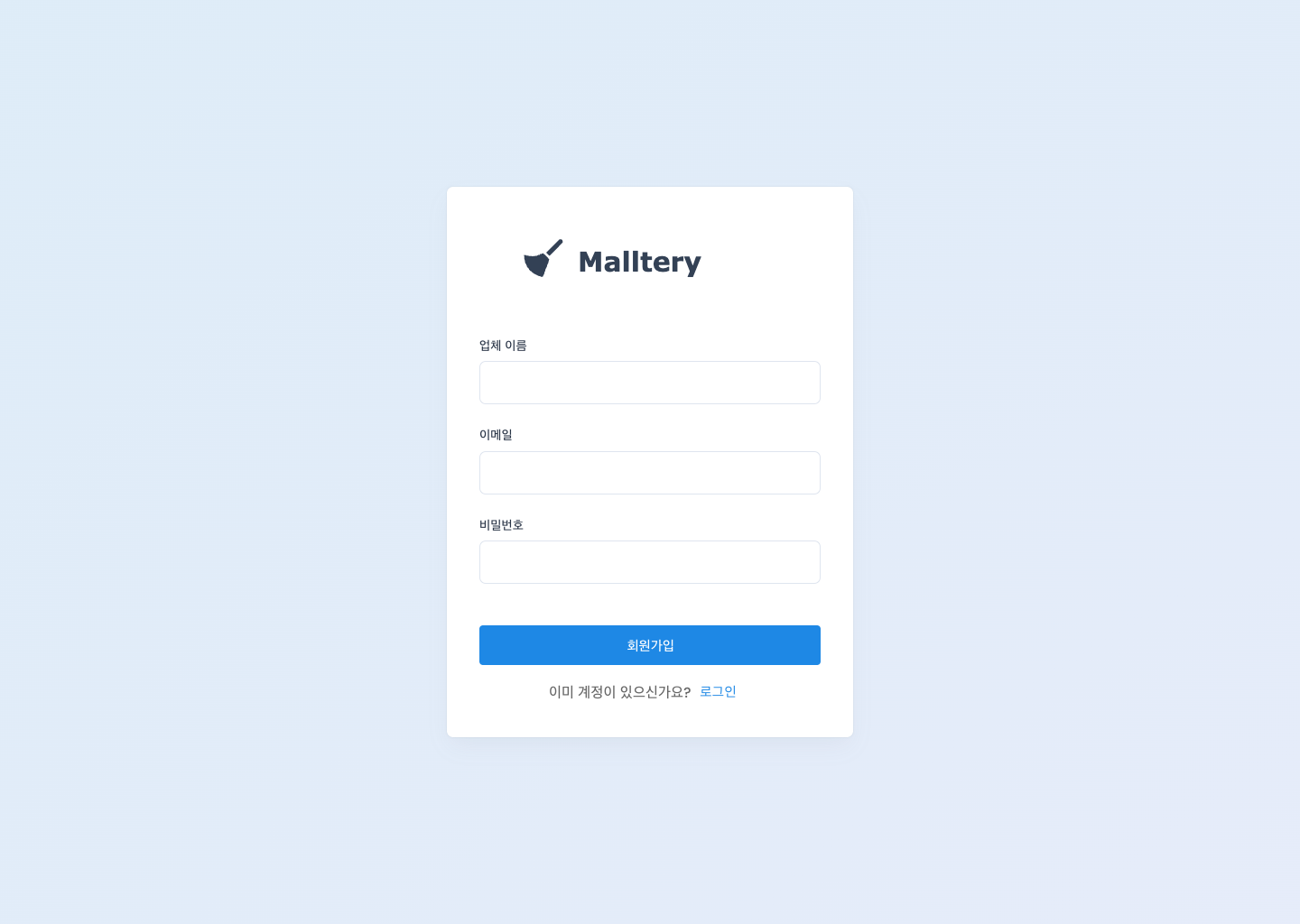
사업체명, 이메일, 비밀번호만 입력하면 계정을 만들 수 있습니다. 처음에는 운영 중인 상호나 스토어명으로 가입해 두는 편이 팀원 관리나 계정 구분에 유리합니다.
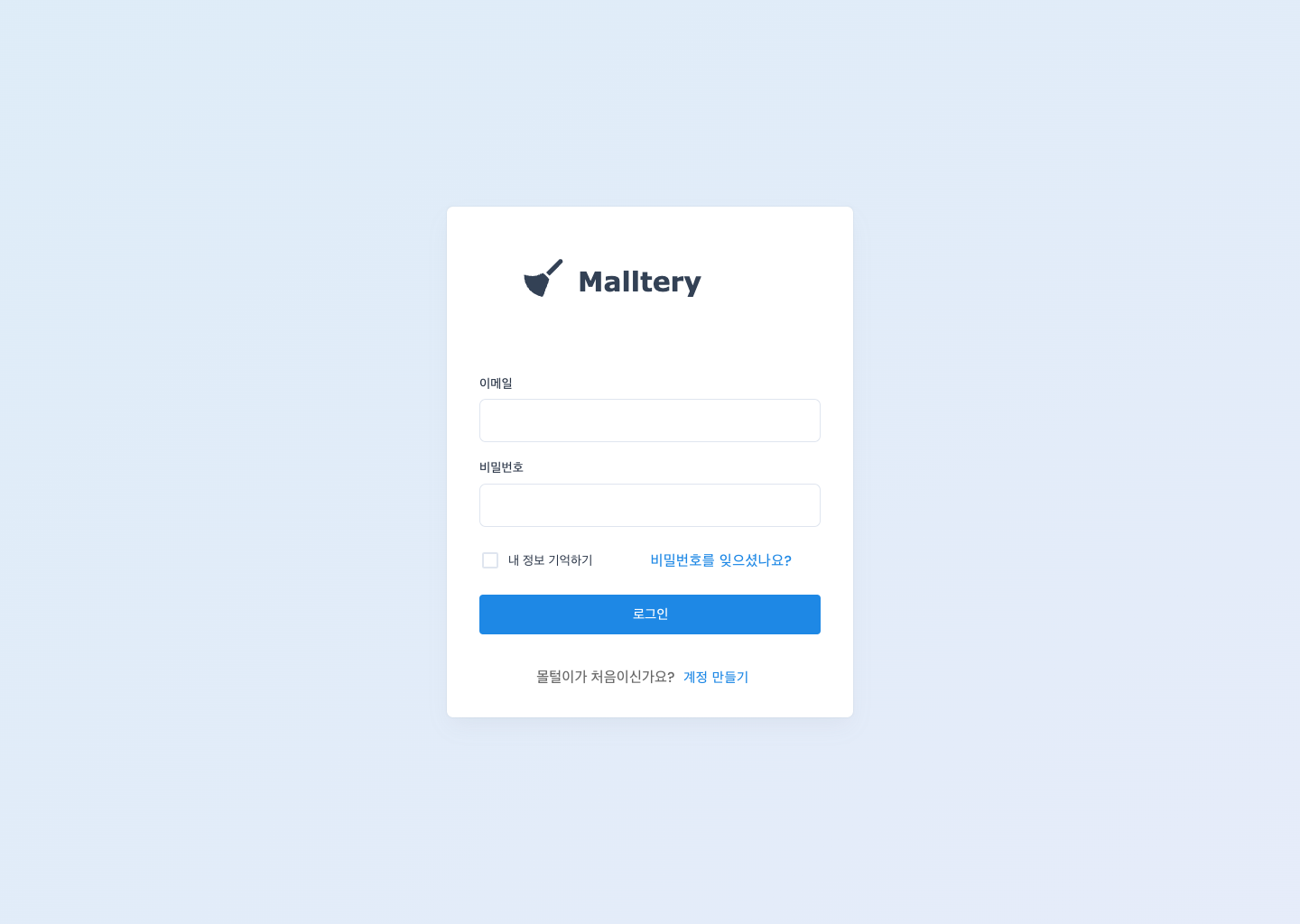
로그인 후에는 상품 관리, 주문 관리, 설정 메뉴가 모두 열립니다. 이 시점의 목표는 왼쪽 메뉴 구조를 확인하고, 설정부터 끝내야 한다는 흐름을 잡는 것입니다.
2-1. 판매 준비 설정
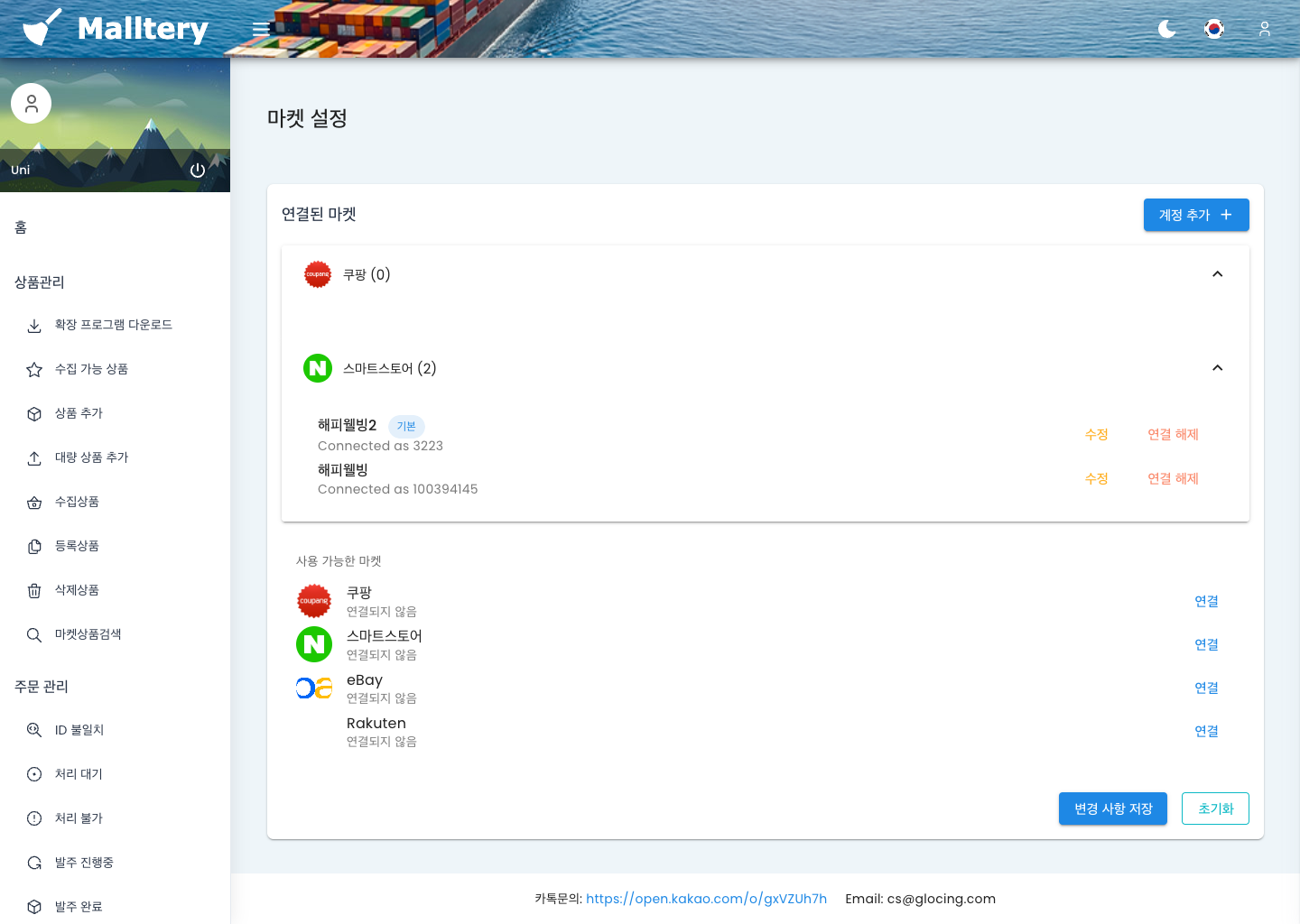
이 화면에서 끝내는 것
판매할 스토어를 연결하고 어떤 계정을 기본으로 쓸지 정합니다.
경로
왼쪽 메뉴 > 설정 > 마켓 설정
꼭 넣어야 하는 값
초보자 실수
2-2. 판매 준비 설정
이 화면에서 끝내는 것
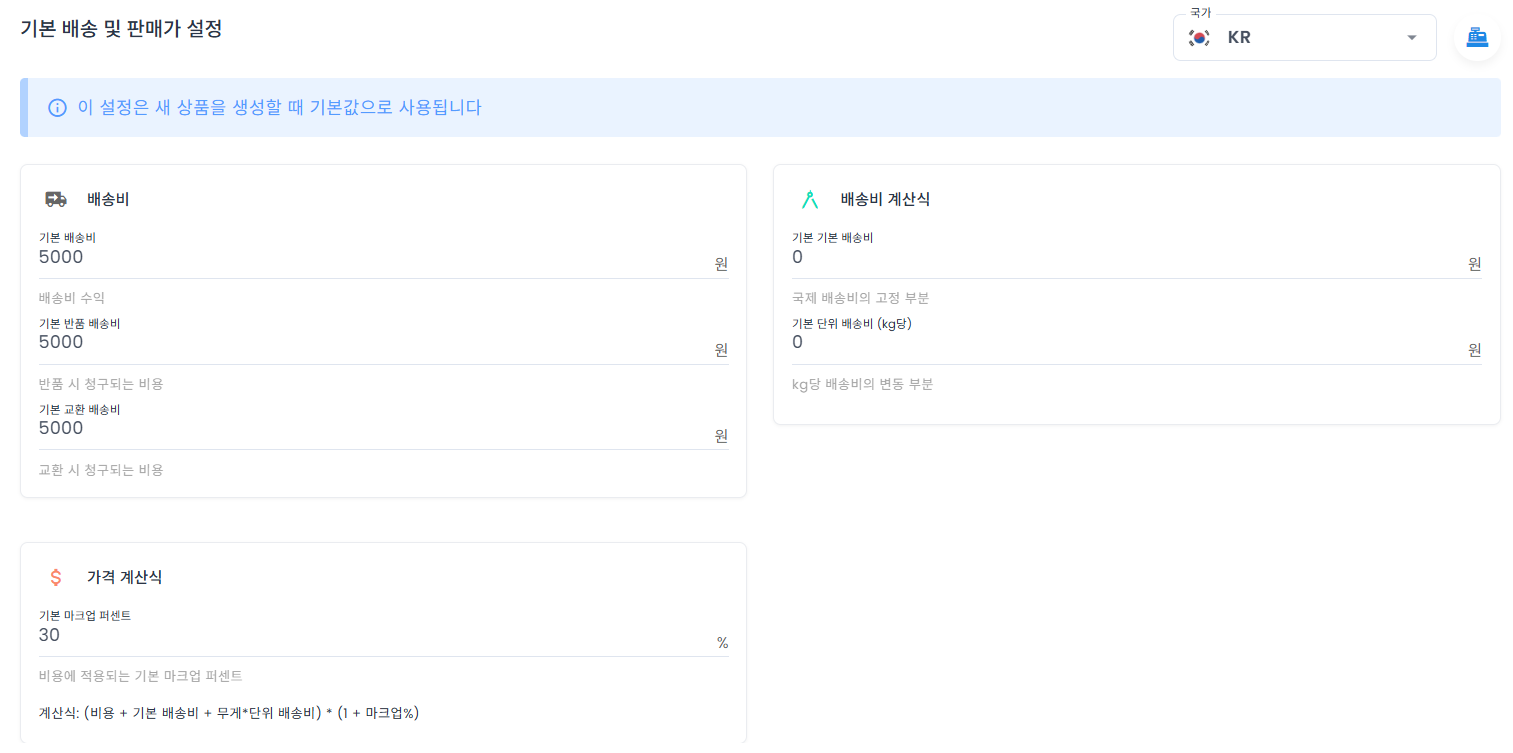
새로 만드는 상품에 공통으로 적용할 배송비와 마진 규칙을 정합니다.
경로
왼쪽 메뉴 > 설정 > 판매 설정
꼭 넣어야 하는 값
초보자 실수

2-3. 판매 준비 설정
이 화면에서 끝내는 것
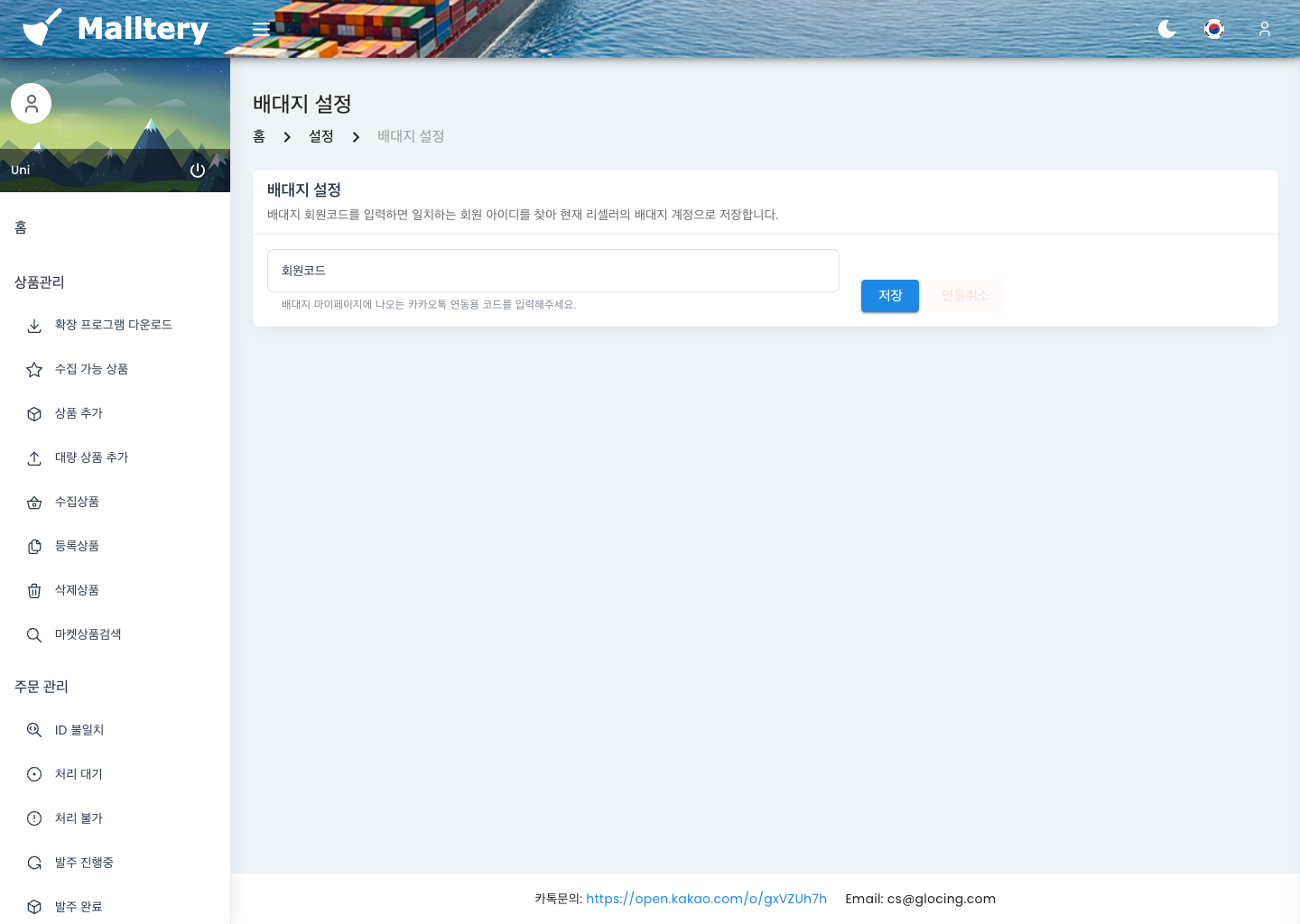
배대지 회원코드를 넣어 주문 이후 물류 연결을 준비합니다.
경로
왼쪽 메뉴 > 설정 > 배대지 설정
꼭 넣어야 하는 값
초보자 실수
3. 상품수집
수집 가능 상품은 Glocing 안에서 외부 상품을 검색해 바로 수집 대상으로 가져오는 메뉴입니다. 초보자는 여기서 하나를 검색해 수집하고, 그 다음 수집상품으로 이동하는 흐름만 익혀도 핵심 구조를 이해할 수 있습니다. 외부 쇼핑몰 페이지에서 바로 모으고 싶다면 아래 익스텐션 흐름까지 같이 보면 됩니다.
3-1. 실제로 검색하고 수집하기
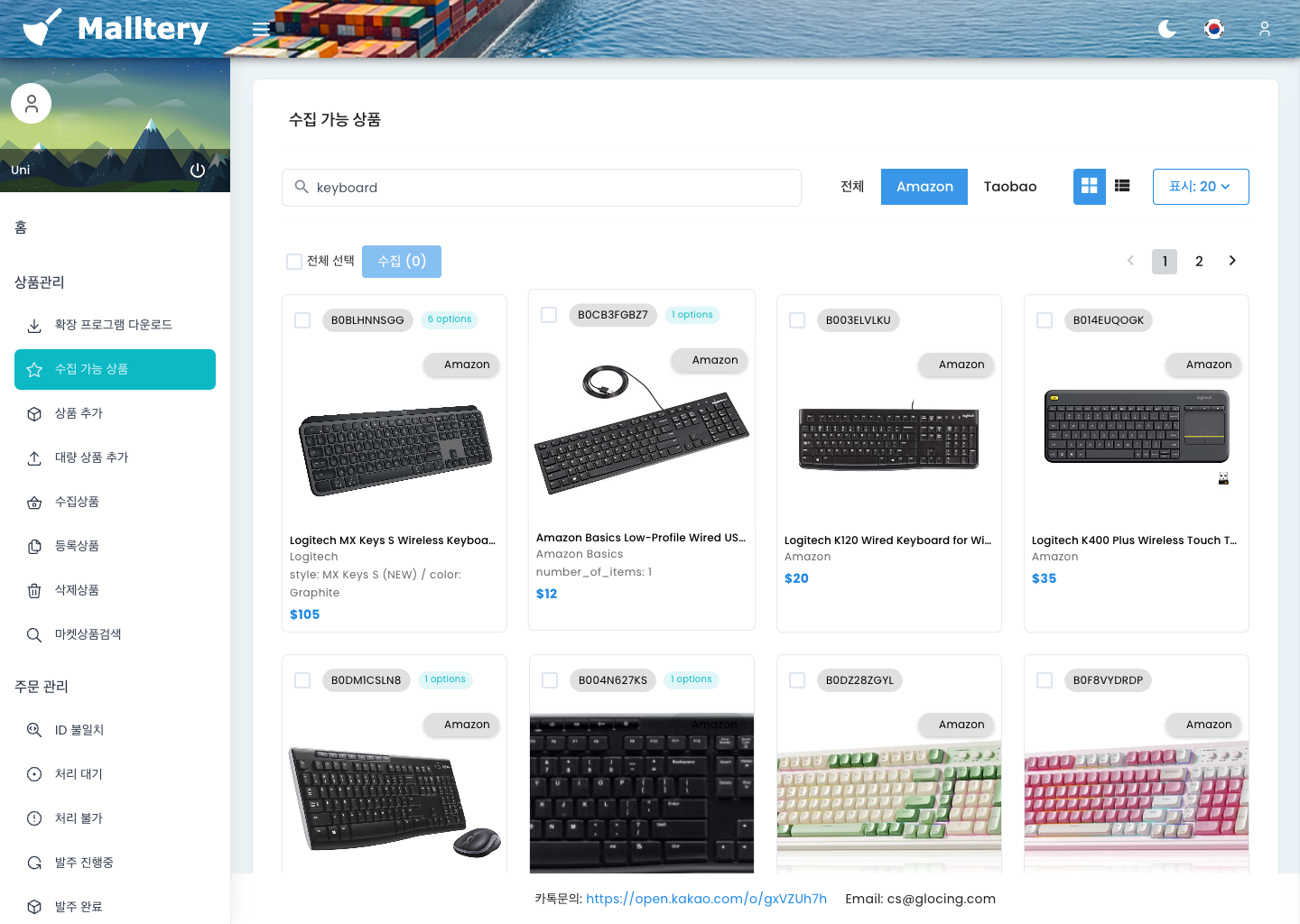
검색창에 키워드나 상품 URL을 넣고 Enter로 검색을 실행합니다. 자동 검색이 아니라 직접 실행해야 합니다.
초보자는 Amazon 기준으로 먼저 익히는 편이 가장 안정적입니다. 결과가 많을 때는 플랫폼을 먼저 좁힌 뒤 다시 검색하면 훨씬 읽기 쉽습니다.
원하는 상품을 체크하고 상단의 수집 버튼을 누릅니다. 결과 수가 많으면 현재 페이지 전체 선택도 가능합니다.
수집이 끝나도 자동으로 페이지가 바뀌지 않으니, 왼쪽 메뉴의 수집상품으로 직접 이동해 방금 넣은 상품을 확인합니다.
3-2. 브라우저 익스텐션으로 수집하기
Glocing 안에서만 검색하는 것이 아니라, iHerb 같은 외부 쇼핑몰 페이지에서도 Glocing 익스텐션을 열어 현재 페이지를 바로 수집할 수 있습니다. 반복 소싱을 자주 하는 사용자라면 이 흐름이 훨씬 빠릅니다.

Chrome 오른쪽 위 퍼즐 아이콘에서 Glocing 익스텐션을 열 수 있습니다. 외부 상품 상세나 검색 결과 페이지를 연 상태에서 눌러야 현재 탭을 기준으로 읽어옵니다.
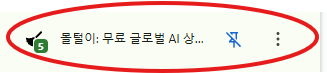
목록에서 Glocing 익스텐션을 pin 해 두면 다음부터는 한 번에 열 수 있습니다. 설치가 안 되어 있다면 Glocing 왼쪽 메뉴의 확장 프로그램 다운로드에서 먼저 설치 링크를 확인하세요.
3-3. 익스텐션 패널에서 수집 실행
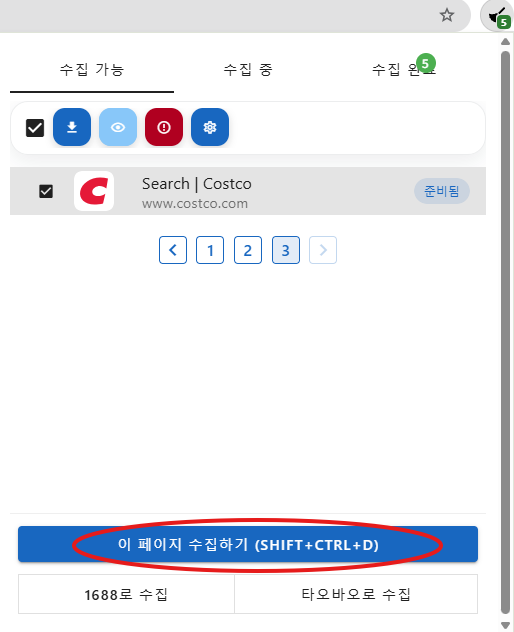
Chrome의 퍼즐 아이콘을 눌러 Glocing 익스텐션을 열고, 자주 쓴다면 pin으로 고정해 두는 편이 빠릅니다.
iHerb, Amazon 같은 소싱 페이지에서 Glocing 아이콘을 누르면 현재 탭 기준으로 수집 패널이 열립니다.
파란 버튼 이 페이지 수집하기를 누르면 현재 페이지의 상품이 수집 큐로 넘어갑니다. 단축키는 Shift+Ctrl+D로 표시됩니다.
여러 건을 모았다면 수집 탭으로 이동해 상태를 먼저 보고, 체크박스로 필요한 상품만 골라 정리하거나 다시 시도합니다.
익스텐션으로 모은 뒤에도 최종 검수와 저장, 업로드 준비는 Glocing 안의 수집상품과 상품 편집 화면에서 이어집니다.
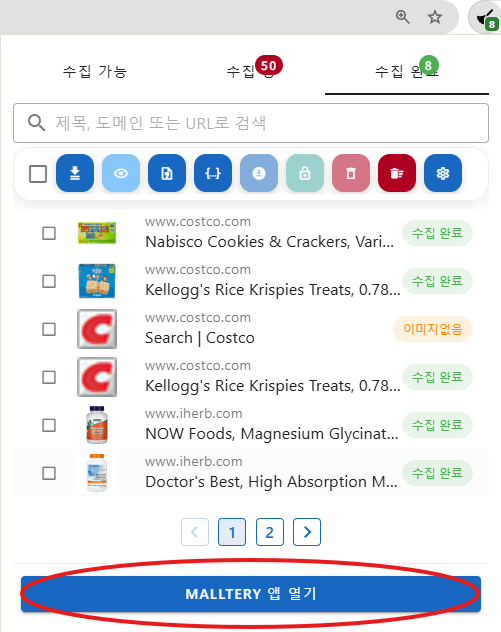
3-4. 수집 후 어디로 가야 하나요?
Glocing 안 검색으로 수집했든, 익스텐션으로 현재 페이지를 수집했든, 화면이 자동으로 수집상품으로 바뀌지는 않습니다. 결과가 갱신된 뒤에는 사용자가 왼쪽 메뉴의 수집상품으로 직접 이동해 방금 수집한 상품을 확인해야 합니다.
4. 상품 등록하기

상품 한 개를 테스트할 때 가장 좋습니다. 상품명, 원가, 이미지 URL 같은 최소 정보만 넣어도 첫 흐름 연습은 충분합니다.

CSV로 여러 상품을 한 번에 넣는 메뉴입니다. 첫날부터 이 메뉴를 먼저 쓰기보다, 수동 등록으로 구조를 익힌 뒤 넘어가는 편이 훨씬 안전합니다.
4-1. 최소 필수 입력값
5. 수집상품 검수와 상품 편집
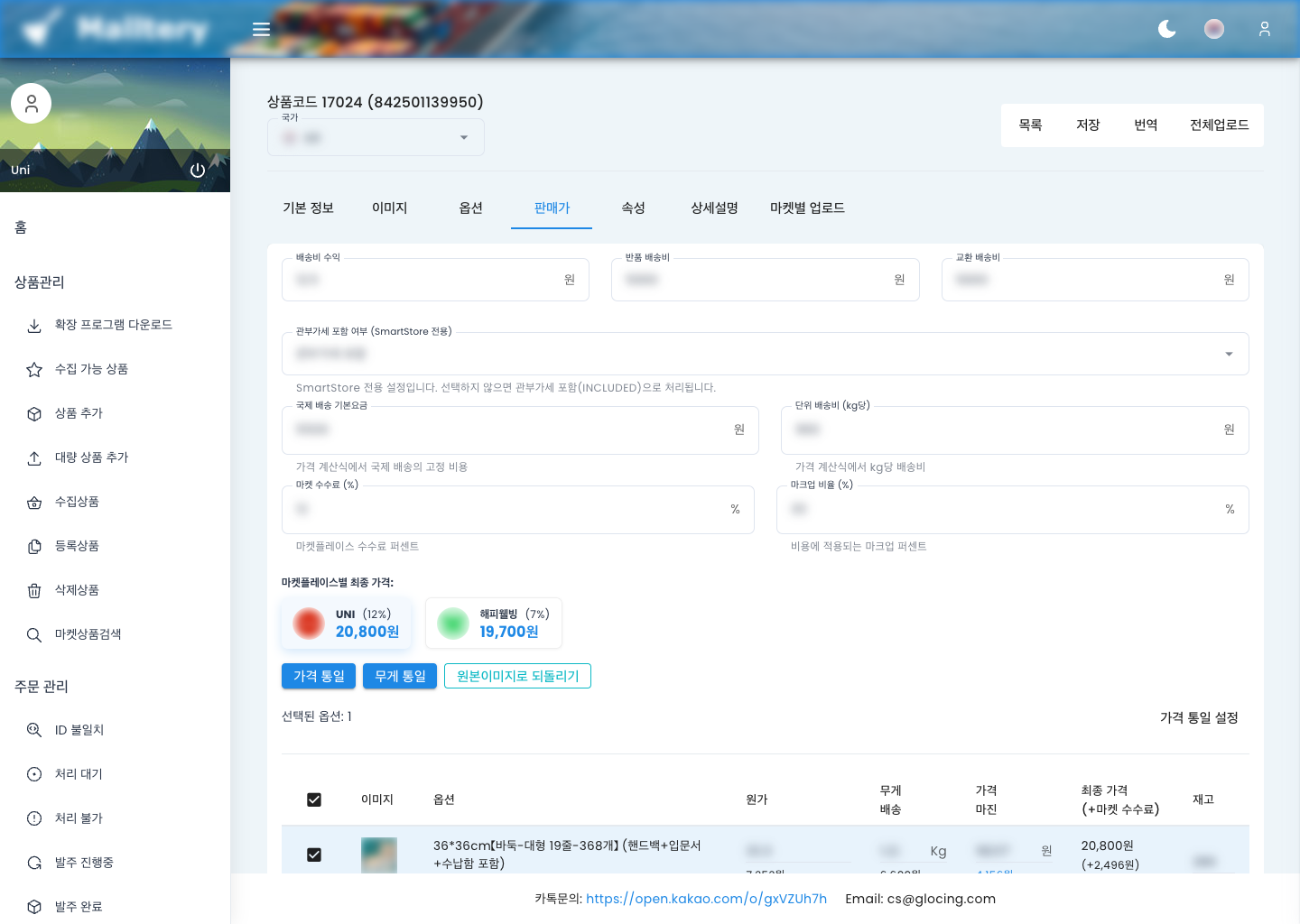
기본 정보: 상품명, 브랜드, 제조사, 국가를 먼저 확인합니다.
이미지: 대표 이미지와 옵션 이미지가 실제 판매용으로 적절한지 봅니다.
옵션: 옵션명과 조합이 판매 마켓에서 이해 가능한지 점검합니다.
판매가: 배송비, 마진, 마켓별 최종 판매가를 확인합니다.
상세설명과 마켓별 업로드: 금지 문구, 설명 구조, 업로드용 항목을 마지막으로 검수합니다.
5-1. 저장과 업로드 전 체크
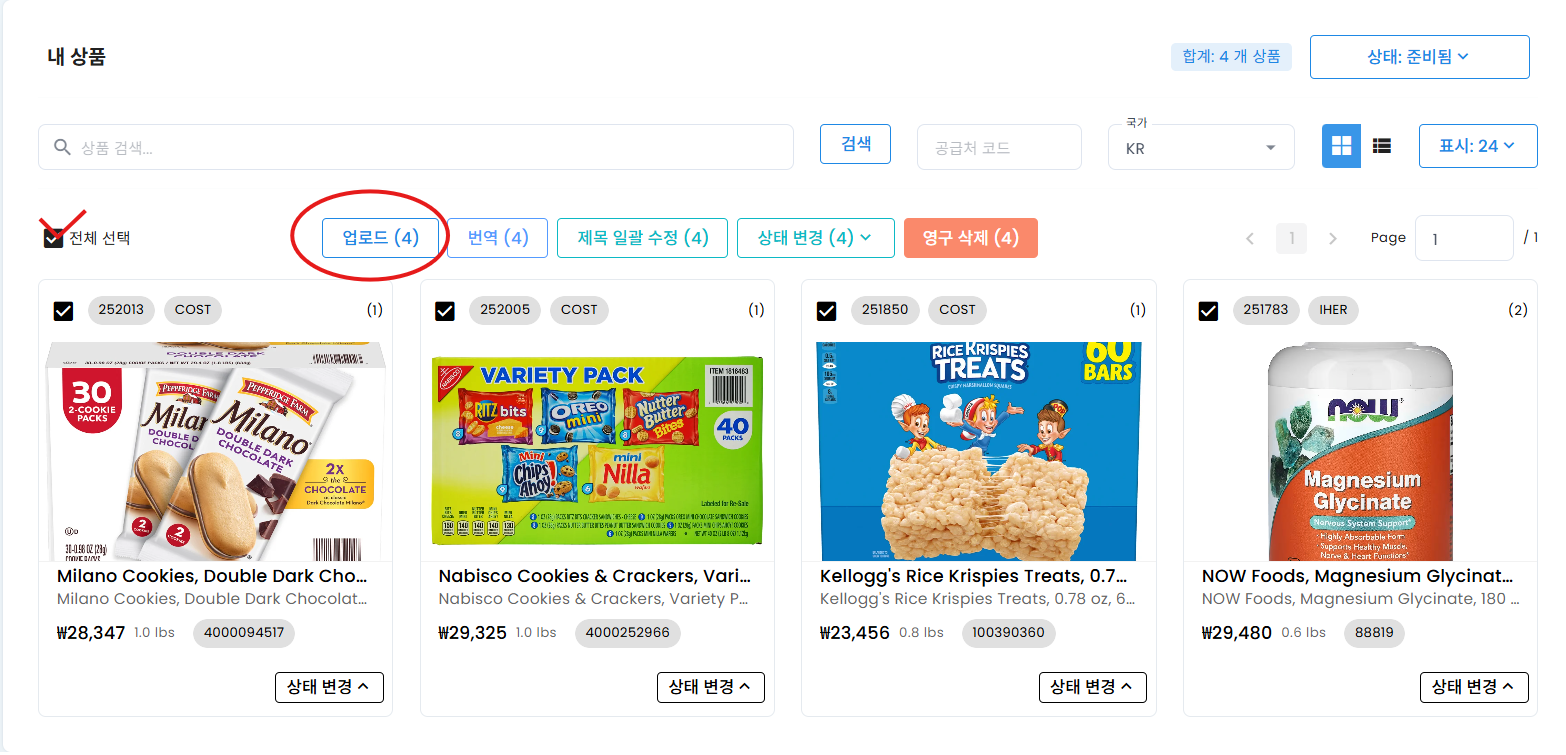
6. 자주 막히는 부분
수집 가능 상품은 실시간 검색이 아니라 Enter로 조회를 시작해야 합니다. 입력만 하고 기다리면 빈 화면 그대로일 수 있습니다.
코드 기준으로 외부 결과 중 일부는 바로 수집할 수 없고, 실제로 수집 가능한 결과만 체크할 수 있는 경우가 있습니다.
처음에는 keyboard처럼 너무 넓은 키워드보다 wireless keyboard처럼 조금 더 구체적인 영문 키워드로 좁히면 훨씬 빠르게 원하는 상품을 찾을 수 있습니다.
성공해도 자동으로 수집상품으로 이동하지 않습니다. 같은 화면에서 결과가 새로고침된 뒤, 사용자가 직접 수집상품 메뉴로 가야 합니다.
Chrome 오른쪽 위 퍼즐 메뉴에서 Glocing 익스텐션을 열고 pin으로 고정하세요. 설치가 안 되어 있다면 Glocing의 확장 프로그램 다운로드 메뉴를 먼저 확인해야 합니다.
현재 페이지 구조가 맞지 않거나 아직 처리 중일 수 있습니다. 다른 상품으로 한 건만 먼저 테스트하고, 계속 반복되면 설정 열기에서 기준을 확인한 뒤 다시 시도하세요.
추천하지 않습니다. 한 마켓, 한 상품으로 전체 흐름을 먼저 끝내 본 뒤에 마켓과 상품 수를 늘리는 편이 실수가 적습니다.
저장은 편집 내용을 먼저 반영하고 검수하는 단계이고, 전체업로드는 실제 판매 마켓으로 보내는 실행 단계입니다.
마지막 정리
가입, 마켓 설정, 판매 설정, 배대지 설정, 수집 가능 상품 검색, 상품 1개 수집, 수집상품 확인, 상품 편집, 저장. 이 루트가 가장 빨리 Glocing 구조를 익히는 방법입니다.